
Transaction Category dan Custom Fields
Transaction Category mengatur klasifikasi, penomoran, dan print transaksi. Custom Fields dan Custom Form membuat KartuStok menjadi form builder operasional yang ringan: engine stok tetap memakai transaction date, warehouse, item, dan quantity, sementara custom field menyimpan konteks bisnis di sekitar mutasi tersebut.
Lokasi Menu dan Akses
Buka Manage -> Transaction -> Transaction Category untuk transaction category. Buka Manage -> Custom Form untuk Custom Fields, Item Form, Receipt Form, Issue Form, Move Form, dan Adjustment Form.
Transaction Category
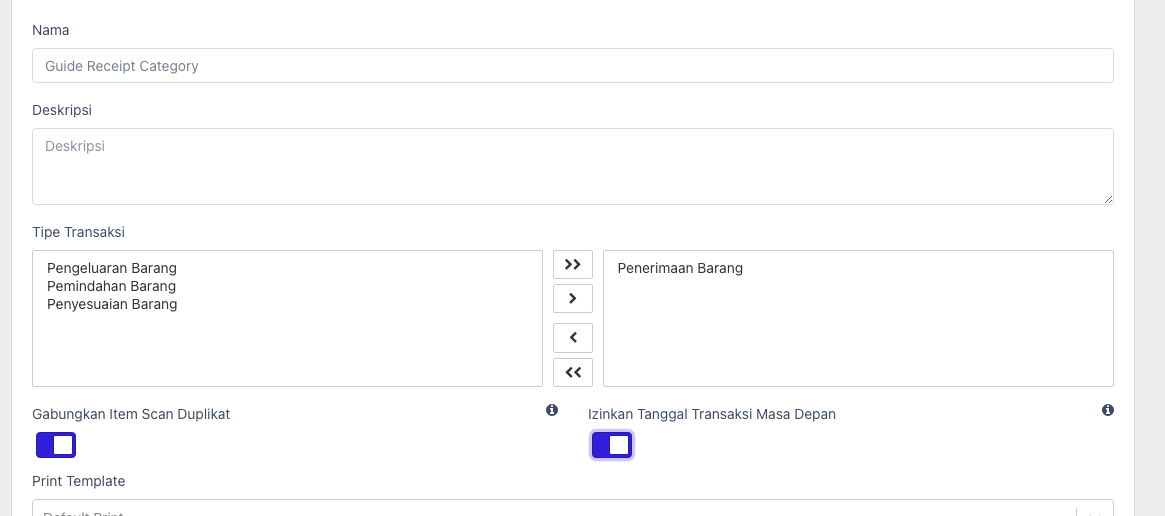
Transaction category mengelompokkan dokumen dan menentukan jenis transaksi apa yang dapat memakai category tersebut. Satu category bisa diaktifkan untuk satu atau beberapa tipe: Item Receipt, Item Issue, Item Move, Item Adjustment, Item Assembly, dan Item Disassembly.
| Field / Opsi | Fungsi |
|---|---|
| Nama | Nama category yang dipilih user di form transaksi. |
| Pilihan tipe transaksi | Menentukan apakah category tersedia untuk Item Receipt, Item Issue, Item Move, Item Adjustment, Item Assembly, Item Disassembly, atau lebih dari satu tipe. |
| Print Template | Mengatur layout print transaksi untuk dokumen yang memakai category ini. |
| Gabungkan Item Scan Duplikat | Jika aktif, item hasil scan yang duplikat dapat digabung di input transaksi. |
| Izinkan Tanggal Transaksi Masa Depan | Mengatur apakah user boleh complete dokumen bertanggal setelah hari ini untuk category ini. |
| Active | Menentukan apakah category masih bisa dipilih. |
Saat category dibuat untuk transaction type tertentu, KartuStok juga menyiapkan document numbering untuk kombinasi category dan type tersebut. Rapikan category sebelum user operasional membuat banyak dokumen.
Penting: Item Assembly dan Item Disassembly adalah dokumen stock transformation. Buat category terpisah jika perusahaan membutuhkan penomoran, layout print, atau alur review yang berbeda dari transaksi stok biasa.
Gabungkan Item Scan Duplikat
Gunakan Gabungkan Item Scan Duplikat saat user sering scan atau quick-search item yang sama berulang kali ketika input transaksi. Ini berguna untuk proses receipt, issue, atau move berbasis barcode, ketika item yang sama bisa discan beberapa kali dalam satu dokumen.
| Setting | Hasil di Input Transaksi |
|---|---|
| Aktif | Scan item yang sama dapat tetap memakai satu line dan menambah quantity line tersebut. |
| Tidak aktif | Scan duplikat tidak digabung oleh setting category ini, jadi user perlu review line transaksi sebelum complete. |
Contoh: staff gudang menerima item yang sama dua kali dalam satu receipt. Jika opsi ini aktif, scan pertama membuat quantity 1; scan kedua mengubah line yang sama menjadi quantity 2.
Penting: Opsi ini mengikuti transaction category yang dipilih. Jika user memilih category lain, perilaku scan duplikat mengikuti setting pada category tersebut.
Izinkan Tanggal Transaksi Masa Depan
Gunakan Izinkan Tanggal Transaksi Masa Depan hanya jika perusahaan memang mengizinkan user complete dokumen dengan transaction date setelah hari ini.
| Setting | Hasil |
|---|---|
| Aktif | User dapat complete dokumen bertanggal masa depan untuk category ini. Aplikasi menampilkan warning karena stok diperbarui sekarang, sedangkan report berbatas tanggal mungkin belum menampilkan mutasi sampai tanggal masa depan tersebut. |
| Tidak aktif | User tidak dapat complete dokumen bertanggal masa depan untuk category ini. Aplikasi mengembalikan error bahwa tanggal transaksi masa depan tidak diizinkan. |
Setting ini berlaku saat dokumen di-complete. Draft tetap bisa disiapkan dan direview sebelum completion.
Custom Fields sebagai Form Builder Operasional
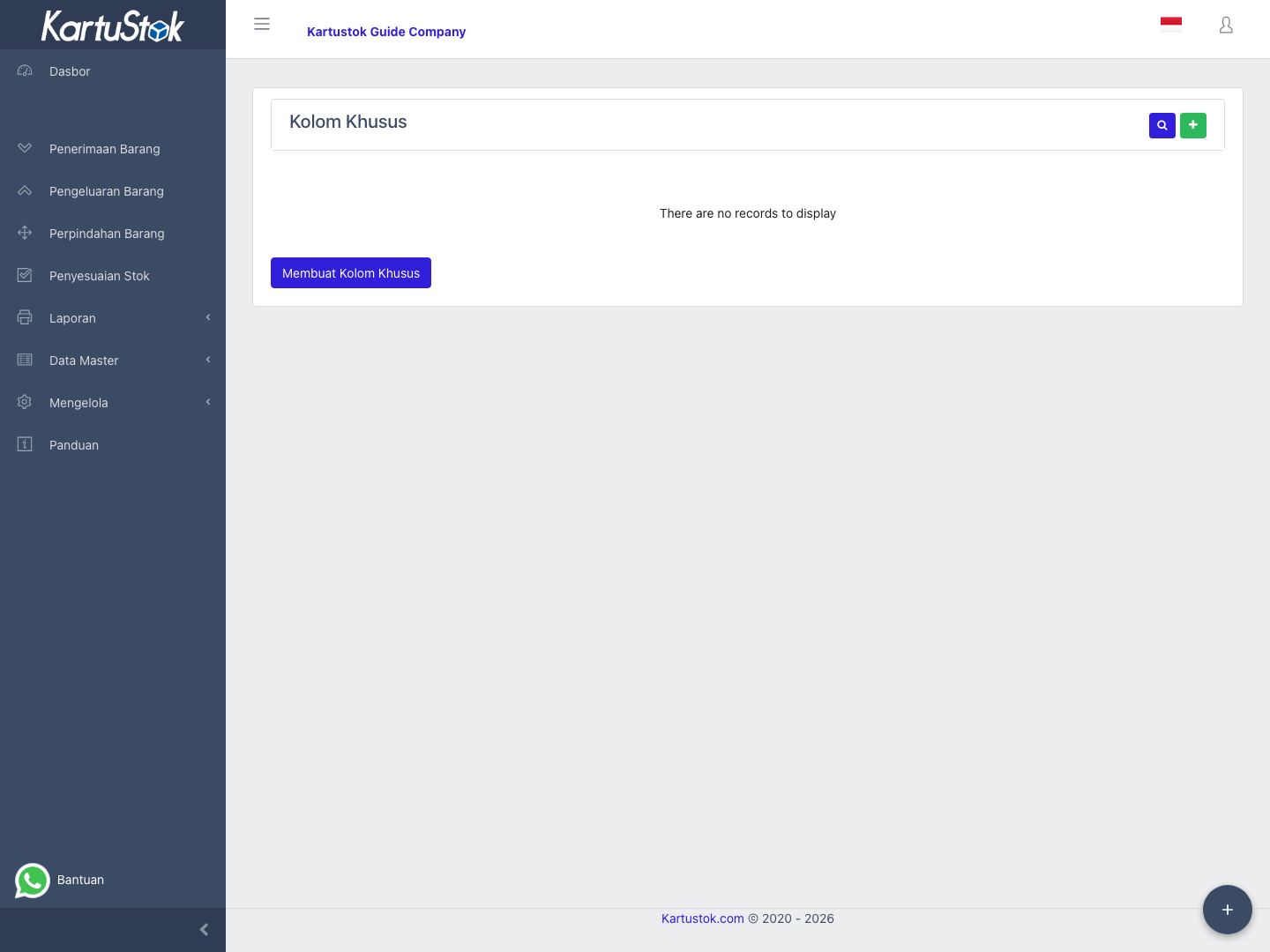
Gunakan custom field jika field standar belum cukup. Buat custom field terlebih dahulu, lalu tempatkan ke form yang sesuai. Tipe custom field yang tersedia adalah Text, Textarea, Dropdown, Date, Time, dan File.
Custom Fields adalah daftar master field yang bisa dipakai ulang. Halaman form menentukan field itu muncul di mana. Field yang dibuat di Custom Fields tidak otomatis muncul di Item, Receipt, Issue, Move, atau Adjustment sampai field tersebut dipasang ke form terkait.
Penting: Custom Fields tersedia untuk form Item, Receipt, Issue, Move, dan Adjustment. Custom Fields tidak tersedia untuk dokumen Stock Transformation.
Rekomendasi penggunaan:
| Tipe | Cocok Untuk | Contoh |
|---|---|---|
| Text | Identifier pendek. | PO Number, Delivery Order No, Batch No. |
| Textarea | Catatan panjang. | Catatan QC, alasan reject, catatan stock opname. |
| Dropdown | Pilihan yang harus seragam. | QC Status: Accepted / Hold / Rejected. |
| Date | Tanggal operasional. | Expiry Date, Planned Delivery Date. |
| Time | Jam kejadian. | Loading Time, Receiving Time. |
| File | Bukti pendukung. | Foto surat jalan, form serah terima bertanda tangan, count sheet. |
Pola Setup Umum
Gunakan pola yang sama untuk setiap custom form:
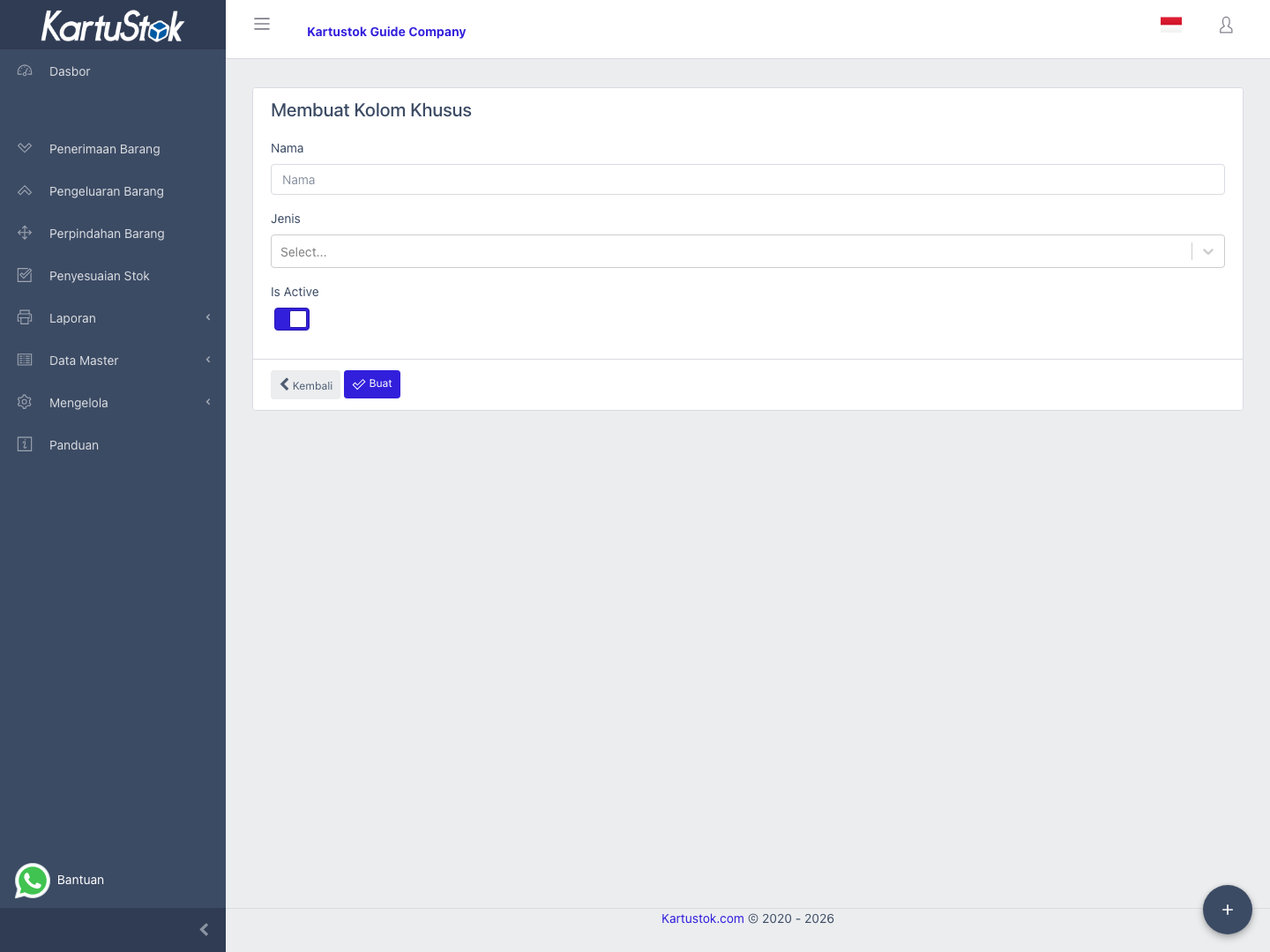
- Buat field di Manage -> Custom Form -> Custom Fields.
- Pilih tipe field yang tepat dan aktifkan field tersebut.
- Buka form tujuan: Item Form, Receipt Form, Issue Form, Move Form, atau Adjustment Form.
- Pindahkan field dari Available Custom Fields ke Selected Fields.
- Jadikan mandatory hanya jika proses tidak boleh lanjut tanpa data itu.
- Simpan form dan test create/update di halaman item atau transaksi terkait.
- Tambahkan field ke Print Template jika dokumen print harus menampilkannya.
Rekomendasi Field per Form
Ini adalah rekomendasi praktik operasional, bukan field wajib bawaan aplikasi. Tambahkan hanya yang benar-benar dibutuhkan.
| Form | Custom Field yang Disarankan | Manfaat |
|---|---|---|
| Item Form | Brand, Model, Size, Storage Rule, Batch Required, Barcode Note. | Membuat master item lebih jelas bagi user gudang. |
| Receipt Form | PO Number, Supplier, Delivery Order No, Received By, QC Status, Batch No, Expiry Date, Attachment. | Mengubah receipt menjadi formulir penerimaan barang yang bisa diaudit terhadap dokumen supplier. |
| Issue Form | Requester, Department, Project, Customer / Work Order, Approved By, Usage Reason. | Menjelaskan alasan stok keluar dari gudang. |
| Move Form | Transfer Request No, Requested By, Driver, Vehicle No, Dispatch Time, Received By. | Melacak tanggung jawab selama transfer antar gudang. |
| Adjustment Form | Stock Opname No, Count Team, Count Date, Reason, Approval Note, Count Sheet Attachment. | Mendokumentasikan alasan stok dikoreksi. |
Item Form
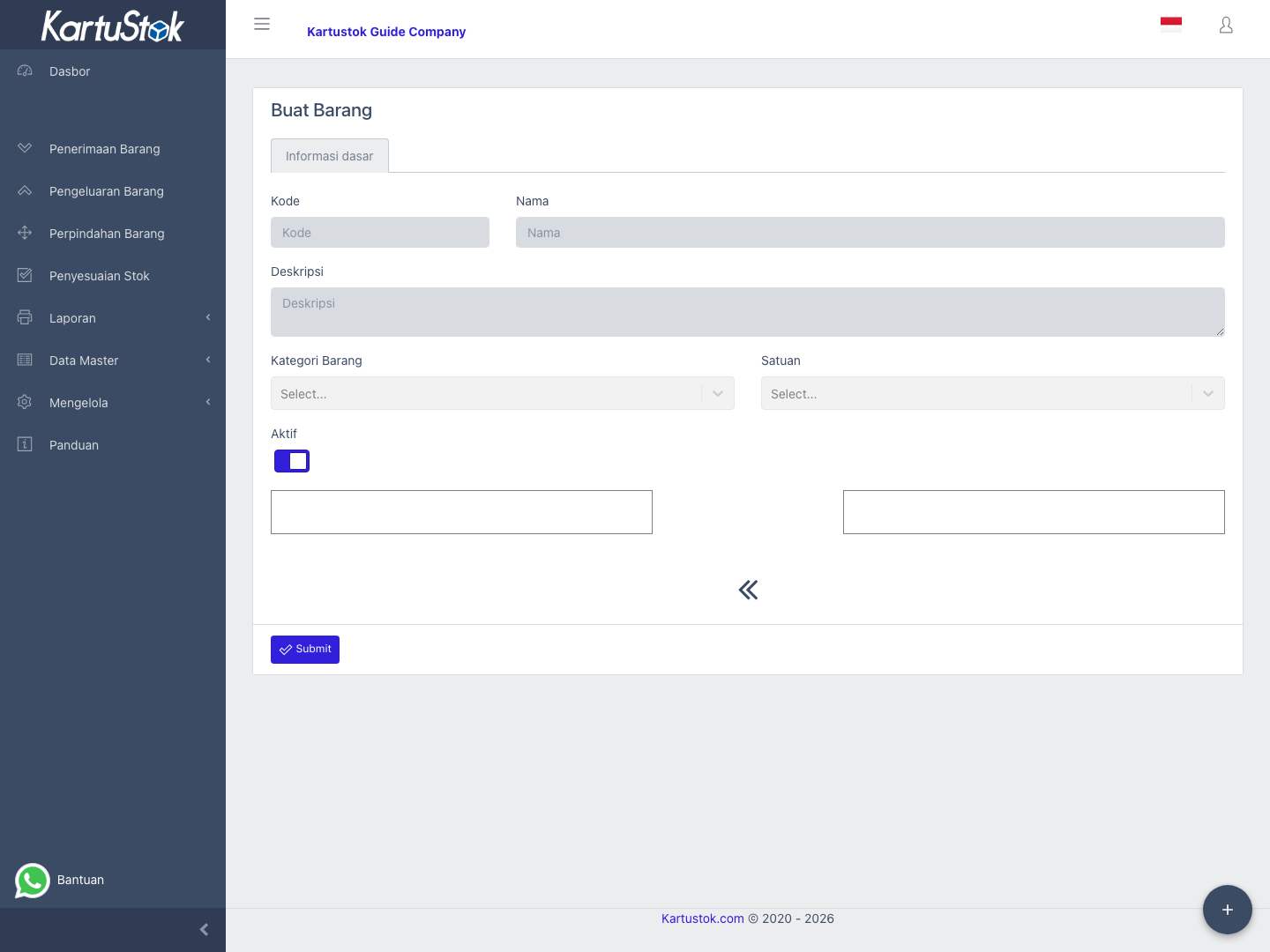
Gunakan Item Form saat master item membutuhkan konteks produk tambahan. Ini berguna untuk catatan barcode, aturan penyimpanan, spesifikasi teknis, atau penanggung jawab item.
| Field yang Disarankan | Tipe yang Disarankan | Kapan Dibuat Mandatory |
|---|---|---|
| Brand / Model | Text | Mandatory hanya untuk spare part teknis yang mudah tertukar. |
| Storage Rule | Textarea | Opsional, kecuali aturan simpan wajib untuk safety atau compliance. |
| Batch Required | Dropdown | Mandatory jika perusahaan harus tahu apakah item wajib tracking batch. |
| Barcode Note | Text | Opsional; gunakan saat label item punya banyak barcode atau instruksi scan. |
Setelah mengubah Item Form, test Master Data -> Item -> Create Item dan Update Item. Jika field dibuat mandatory, item lama mungkin perlu dilengkapi saat update.
Receipt Form
Gunakan Receipt Form untuk mengubah receipt menjadi formulir penerimaan barang. Perhitungan stok tetap memakai warehouse, item, dan quantity; custom field menjelaskan konteks penerimaan.
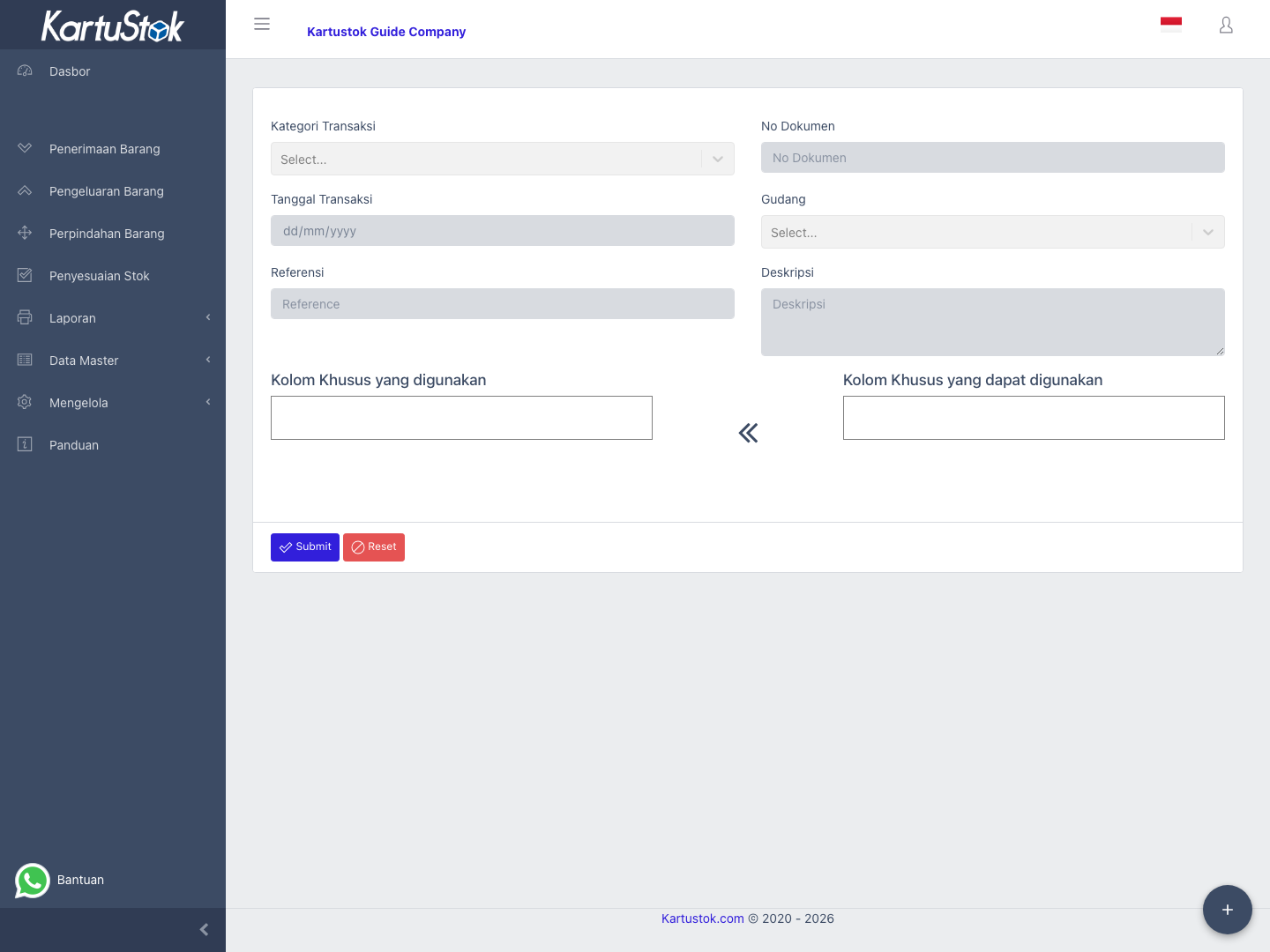
| Field yang Disarankan | Tipe yang Disarankan | Manfaat |
|---|---|---|
| PO Number | Text | Menghubungkan receipt ke purchase order. |
| Supplier | Text atau Dropdown | Menunjukkan siapa pengirim barang. |
| Delivery Order No | Text | Mencocokkan surat jalan supplier. |
| QC Status | Dropdown | Menyeragamkan keputusan Accepted / Hold / Rejected. |
| Batch No / Expiry Date | Text / Date | Mendukung traceability barang batch atau expired. |
| Attachment | File | Menyimpan foto surat jalan atau receipt bertanda tangan. |
Jadikan field receipt mandatory hanya jika gudang tidak boleh complete penerimaan tanpa informasi tersebut.
Issue Form
Gunakan Issue Form untuk menjelaskan alasan stok keluar. Tiap perusahaan bisa memakai Issue untuk produksi, pengiriman customer, pemakaian internal, atau write-off.
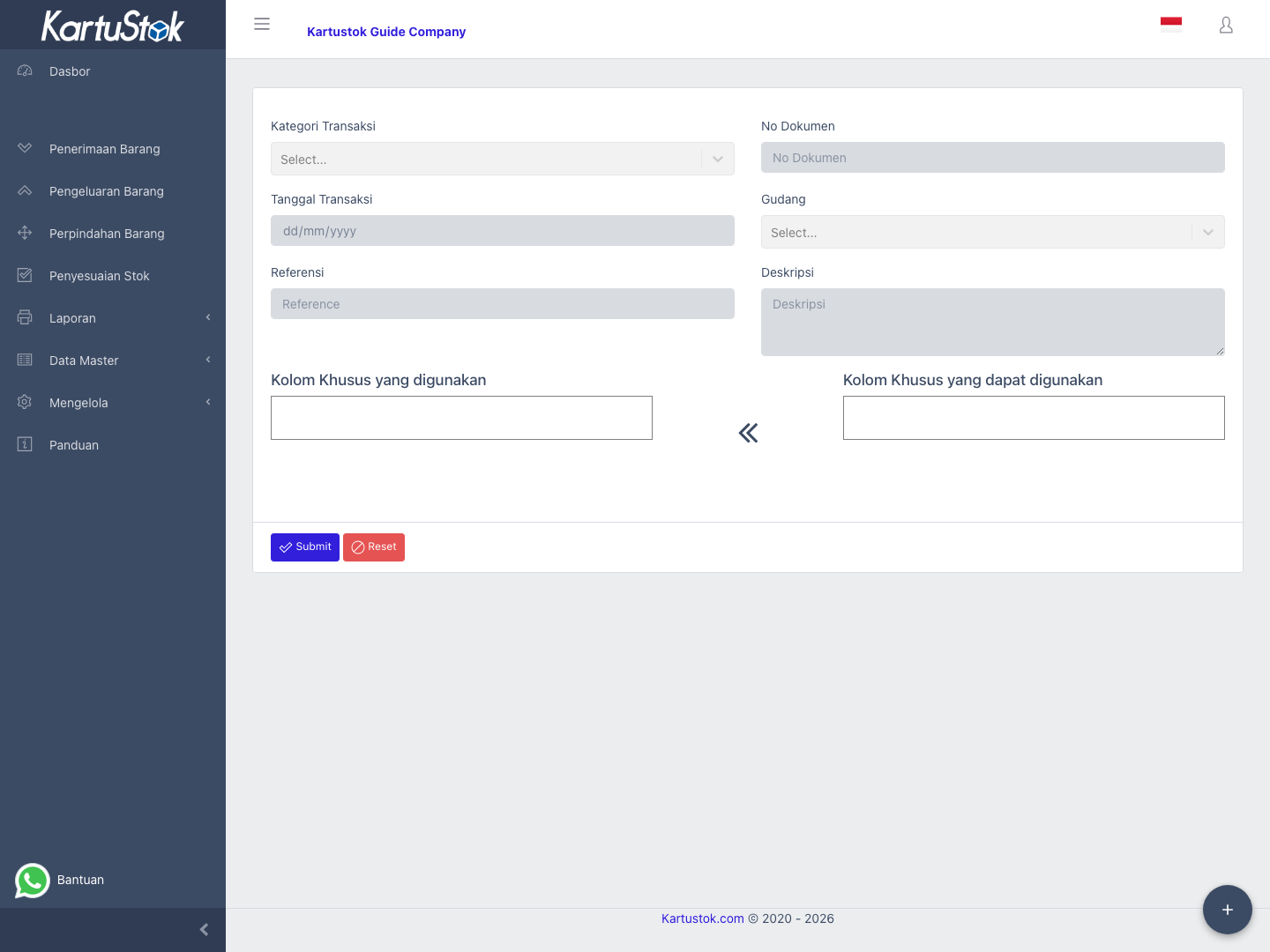
| Field yang Disarankan | Tipe yang Disarankan | Manfaat |
|---|---|---|
| Requester / Department | Text atau Dropdown | Menunjukkan siapa yang meminta stok. |
| Production Order No | Text | Menghubungkan stok keluar ke pemakaian produksi. |
| Customer / Work Order | Text | Menghubungkan issue ke customer atau pekerjaan. |
| Approved By | Text atau Dropdown | Mencatat approval pengeluaran. |
| Usage Reason | Textarea | Menjelaskan stok keluar non-standar. |
Move Form
Gunakan Move Form saat dokumen transfer membutuhkan konteks serah terima selain warehouse asal dan tujuan.
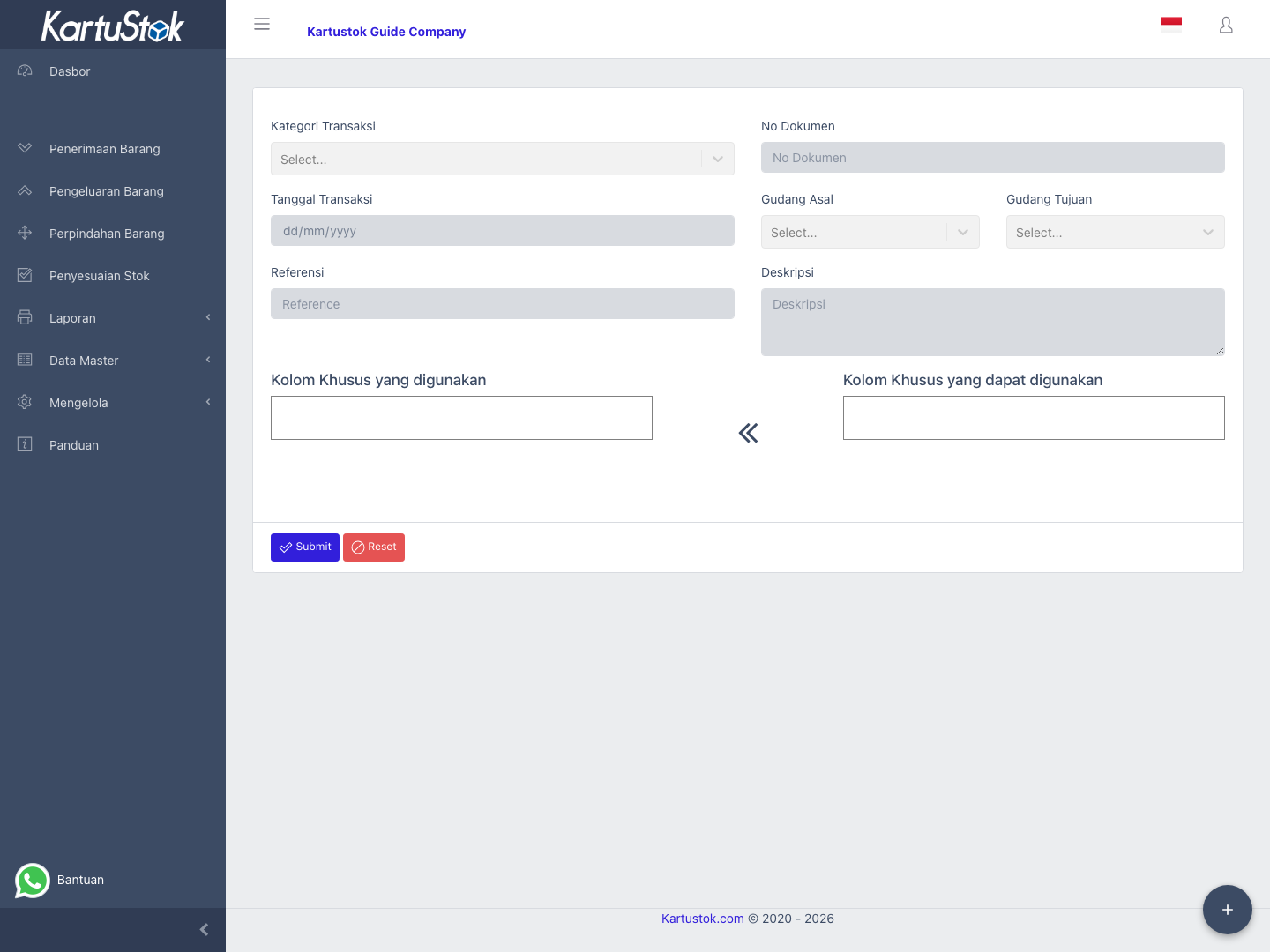
| Field yang Disarankan | Tipe yang Disarankan | Manfaat |
|---|---|---|
| Transfer Request No | Text | Menghubungkan movement ke permintaan internal. |
| Requested By / Received By | Text atau Dropdown | Memperjelas tanggung jawab kedua sisi. |
| Driver / Vehicle No | Text | Mendukung tracking pengiriman fisik. |
| Dispatch Time | Time | Mencatat kapan barang keluar dari warehouse asal. |
| Staging Location | Text | Berguna jika barang melewati staging sebelum pengiriman final. |
Adjustment Form
Gunakan Adjustment Form untuk bukti audit saat stock opname, koreksi, shrinkage, atau barang rusak.
| Field yang Disarankan | Tipe yang Disarankan | Manfaat |
|---|---|---|
| Stock Opname No | Text | Menghubungkan koreksi ke event hitung fisik. |
| Count Team / Count Date | Text / Date | Mencatat siapa yang menghitung dan kapan. |
| Reason | Dropdown atau Textarea | Menyeragamkan alasan selisih. |
| Approval Note | Textarea | Mencatat konteks approval sebelum koreksi completed. |
| Count Sheet Attachment | File | Menyimpan bukti count sheet fisik. |
Mengatur Form Transaksi
- Buat custom field di Custom Fields.
- Buka form terkait: Receipt Form, Issue Form, Move Form, atau Adjustment Form.
- Pindahkan field dari Available Custom Fields ke Selected Fields.
- Tandai field mandatory hanya jika transaksi tidak boleh complete tanpa data tersebut.
- Test alur create dan update dengan field baru.
- Tambahkan field penting ke Print Template jika dokumen print harus menampilkannya.
Panduan Mandatory Field
| Jenis Field | Mandatory? | Alasan |
|---|---|---|
| Referensi legal atau audit | Biasanya ya. | Contoh: PO Number untuk penerimaan pembelian. |
| Catatan operasional | Biasanya tidak. | Catatan berguna, tetapi user tidak selalu punya detail tambahan. |
| QC status | Ya jika QC bagian dari penerimaan. | Mencegah barang diterima tanpa keputusan kualitas. |
| File attachment | Biasanya tidak. | Upload file bisa memperlambat operasi kecuali bukti memang wajib. |
Masalah Umum
| Masalah | Cara Memperbaiki |
|---|---|
| Category tidak muncul di form transaksi | Pastikan category aktif dan diaktifkan untuk transaction type tersebut. |
| Print memakai layout salah | Cek Print Template pada transaction category. |
| Field tidak muncul | Pastikan custom field aktif dan dipasang di form terkait. |
| User tidak bisa complete dokumen | Ada custom field mandatory yang belum diisi. |
| Arti field tidak jelas | Ubah nama sebelum terlalu banyak data masuk. |
| Print tidak menampilkan custom field | Tambahkan field ke layout print template. |