
Transaksi: Adjustment
Adjustment memperbaiki stok tercatat berdasarkan stok fisik atau koreksi operasional. Gunakan dengan hati-hati karena transaksi ini langsung mengubah saldo stok.
Lokasi Menu dan Akses
Buka Adjustment dari sidebar. Hanya user tepercaya yang sebaiknya memiliki permission create atau update adjustment.
Panduan Field
| Field | Arti |
|---|---|
| Transaction Category | Mengelompokkan alasan adjustment. |
| No Document | Nomor dokumen sesuai numbering transaction category. |
| Transaction Date | Tanggal koreksi. |
| Warehouse | Warehouse yang dikoreksi. |
| Reference | Referensi audit seperti nomor stock opname. |
| Description | Catatan koreksi standar. |
| Document Status | Draft tidak mengubah stok; Complete menerapkan koreksi. |
| Item / Quantity Count | Line item dan counted atau corrected quantity. |
| Quantity Book | Quantity sistem yang ditampilkan untuk konteks adjustment jika tersedia. |
| Custom Fields | Data audit tambahan yang dikonfigurasi di Adjustment Form. |
Jika Warehouse Grouping aktif, pilih Warehouse Group terlebih dahulu, lalu Location yang dihitung atau dikoreksi. Lihat Master Data: Warehouse untuk struktur lengkapnya.
Penting: Gunakan Adjustment hanya untuk koreksi atau stock opname. Jangan gunakan untuk stok masuk, stok keluar, atau transfer gudang biasa.
Contoh Form Adjustment
Custom field di bawah ini adalah contoh, bukan field bawaan. Tambahkan hanya jika sesuai dengan proses koreksi atau stock opname perusahaan.
| Skenario | Custom Field yang Disarankan | Manfaat |
|---|---|---|
| Stock opname | Stock Opname No, Count Team, Count Date, Count Sheet Attachment. | Menghubungkan adjustment ke bukti hitung fisik. |
| Selisih fisik | Variance Reason, Investigated By, Approval Note. | Menjelaskan kenapa stok sistem dan fisik berbeda. |
| Koreksi salah input | Original Document No, Correction Reason, Approved By. | Menghubungkan koreksi ke dokumen sumber masalah. |
| Shrinkage atau damage | Loss Reason, Incident Date, Photo Attachment. | Mendukung audit kehilangan stok. |
Membuat Adjustment
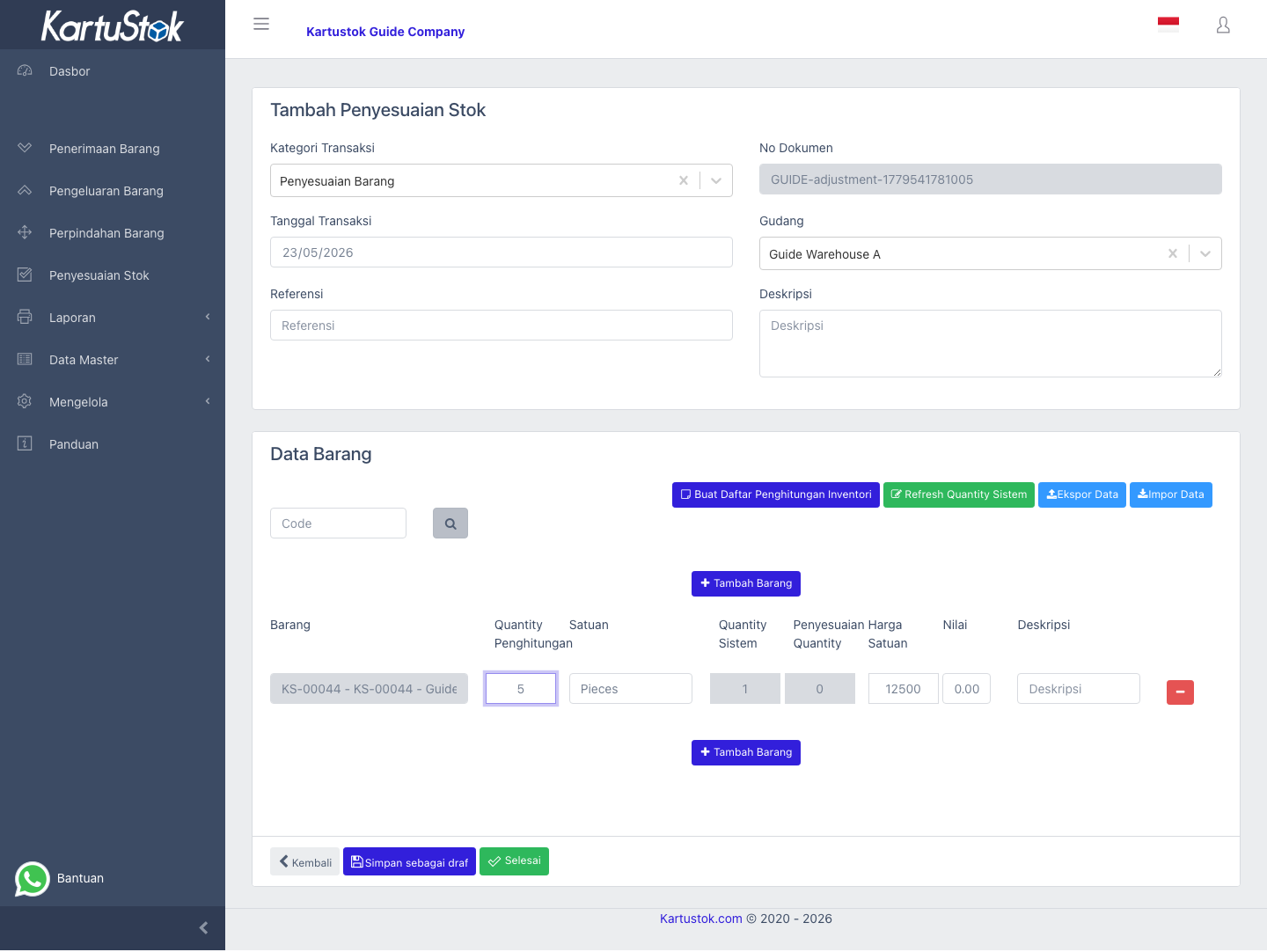
- Buka Adjustment dan pilih Create Adjustment.
- Pilih transaction category dan transaction date.
- Pilih warehouse.
- Isi reference dan description dengan jelas.
- Tambahkan item dan counted atau corrected quantity.
- Isi required custom field dari Adjustment Form.
- Complete dokumen hanya setelah koreksi disetujui.
Untuk stock opname, gunakan inventory count list dan import adjustment jika banyak item harus dihitung. Review quantity book dan counted quantity dengan teliti sebelum complete.
Contoh Kasus: Koreksi Stock Opname
Sistem menunjukkan 100 pieces Packaging Tape, tetapi hitung fisik menemukan 96 pieces.
| Langkah | Aksi Pengguna | Hasil yang Dicek |
|---|---|---|
| 1 | Buat Adjustment dengan category Stock Opname. | Alasan adjustment jelas. |
| 2 | Pilih warehouse yang dihitung. | Koreksi berlaku pada warehouse yang benar. |
| 3 | Isi Stock Opname No, Count Team, dan Count Date jika dikonfigurasi. | Bukti hitung bisa ditelusuri. |
| 4 | Tambahkan item dan masukkan counted quantity sesuai perilaku form. | Stok terkoreksi sesuai hasil fisik. |
| 5 | Complete Adjustment setelah disetujui. | Saldo stok terkoreksi dan terlihat di report. |
Kapan Menggunakan Adjustment
| Situasi | Gunakan Adjustment? |
|---|---|
| Stok fisik berbeda dari stok sistem | Ya. |
| Kesalahan input ditemukan setelah review | Ya, jika dokumen awal tidak sebaiknya diedit. |
| Transfer stok antar warehouse | Gunakan Move. |
| Pembelian baru diterima | Gunakan Receipt. |
| Pengiriman customer atau pemakaian internal | Gunakan Issue. |
Hubungan Print dan Report
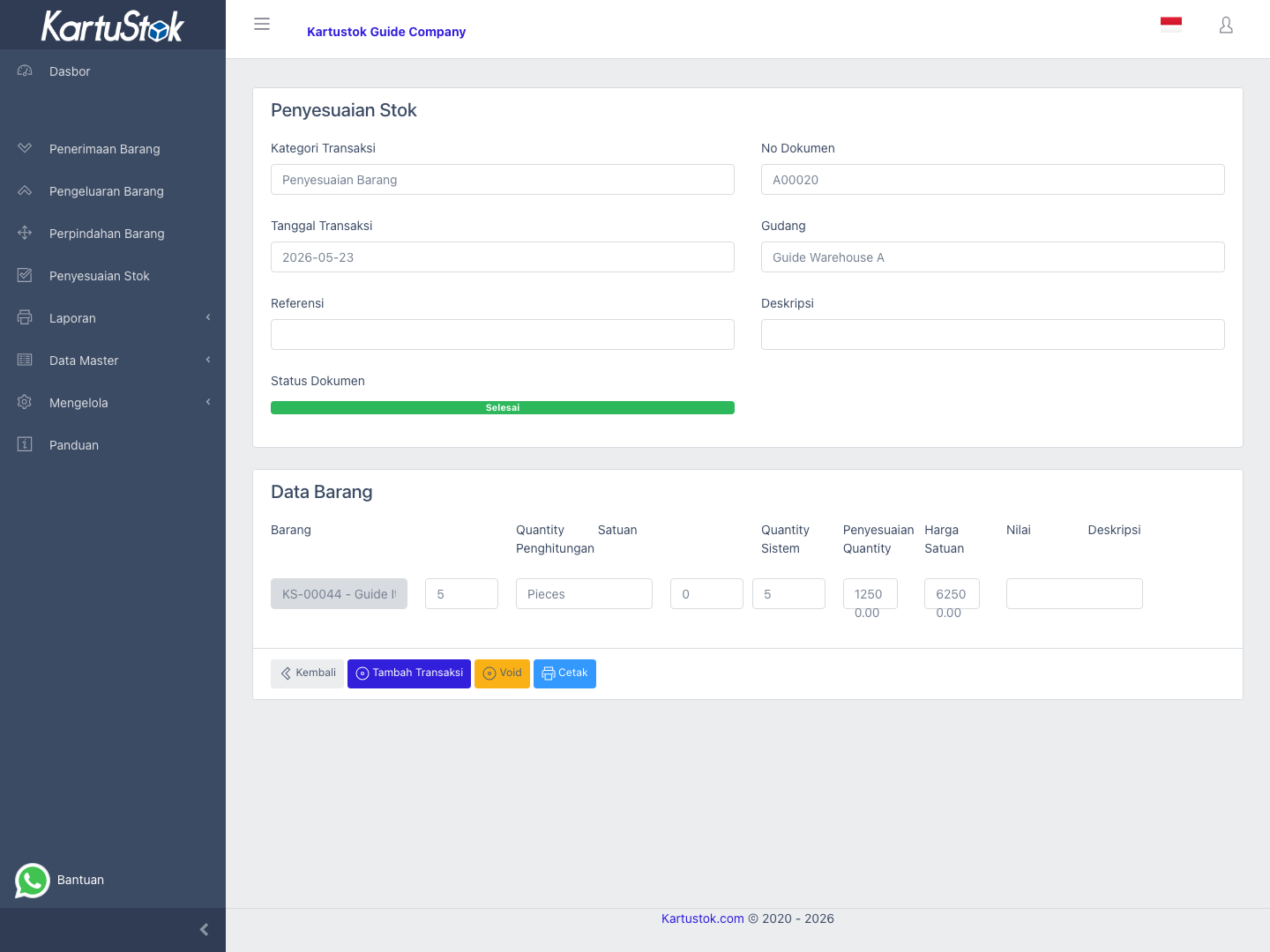
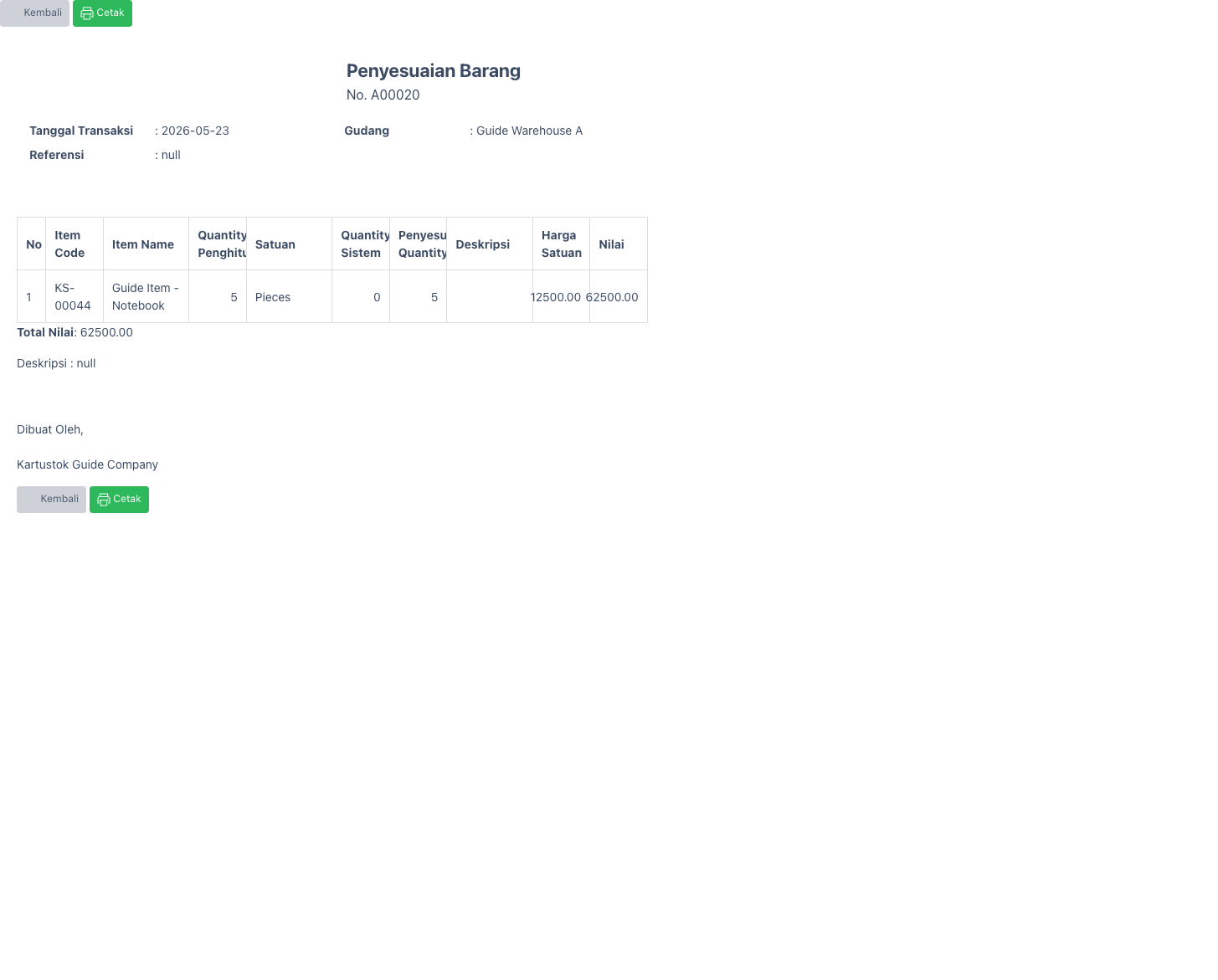
Print Adjustment jika approval atau dokumentasi stock opname perlu diarsipkan. Gunakan Detail Stock Card untuk melihat row adjustment dan Summary Stock Card untuk memastikan saldo akhir.
Masalah Umum
| Masalah | Cara Memperbaiki |
|---|---|
| Alasan adjustment tidak jelas | Tambahkan reference, description, atau custom field wajib sebelum complete. |
| User tidak boleh melakukan adjustment | Hapus permission create/update adjustment. |
| Report berubah tidak terduga | Review transaksi adjustment di Detail Stock Card. |
| Required custom field menghalangi complete | Isi field tersebut atau review konfigurasi Adjustment Form. |
| User memakai Adjustment untuk movement normal | Gunakan Receipt, Issue, atau Move agar report operasional tetap jelas. |