
Dashboard
Dashboard adalah titik awal operasional setelah login. Halaman ini membantu pengguna melihat apakah perusahaan sudah memiliki item, dokumen mana yang masih draft, dan apakah ada stok di bawah minimum quantity.
Siapa yang Menggunakan
| Pengguna | Kegunaan Utama |
|---|---|
| Administrator | Memastikan setup awal dan akses dashboard sudah benar. |
| Staff Gudang | Mengecek aktivitas stok terakhir dan dokumen draft. |
| Supervisor | Meninjau aktivitas gudang dan item di bawah minimum. |
| Owner / Finance | Melihat sinyal operasional jika role mengizinkan. |
Lokasi Menu dan Akses
Buka Dashboard dari sidebar. Menu dashboard tersedia setelah login, tetapi setiap blok dapat bergantung pada role access dan company settings.
| Blok | Syarat |
|---|---|
| Empty item state | Muncul saat setup wajib sudah ada, tetapi perusahaan masih belum memiliki item aktif. |
| Draft Document Status | Pengguna memiliki akses transaksi terkait. |
| Draft Aging | Pengguna memiliki akses transaksi draft dalam scope warehouse aktif. |
| Blok minimum stock | Minimum stock aktif dan role/dashboard access pengguna mengizinkan visibilitas minimum stock. |
| Activity Summary | Pengguna memiliki akses aktivitas stok completed pada periode yang dipilih. |
| Warehouse Health | Pengguna memiliki akses indikator dashboard per warehouse dalam scope aktif. |
| Top Outgoing Items | Pengguna memiliki akses aktivitas issue atau barang keluar completed pada periode yang dipilih. |
| Adjustment Review | Pengguna memiliki akses aktivitas adjustment completed pada periode yang dipilih. |
| Recent Activity | Pengguna memiliki akses aktivitas stok completed yang ditampilkan API. |
Empty Item State
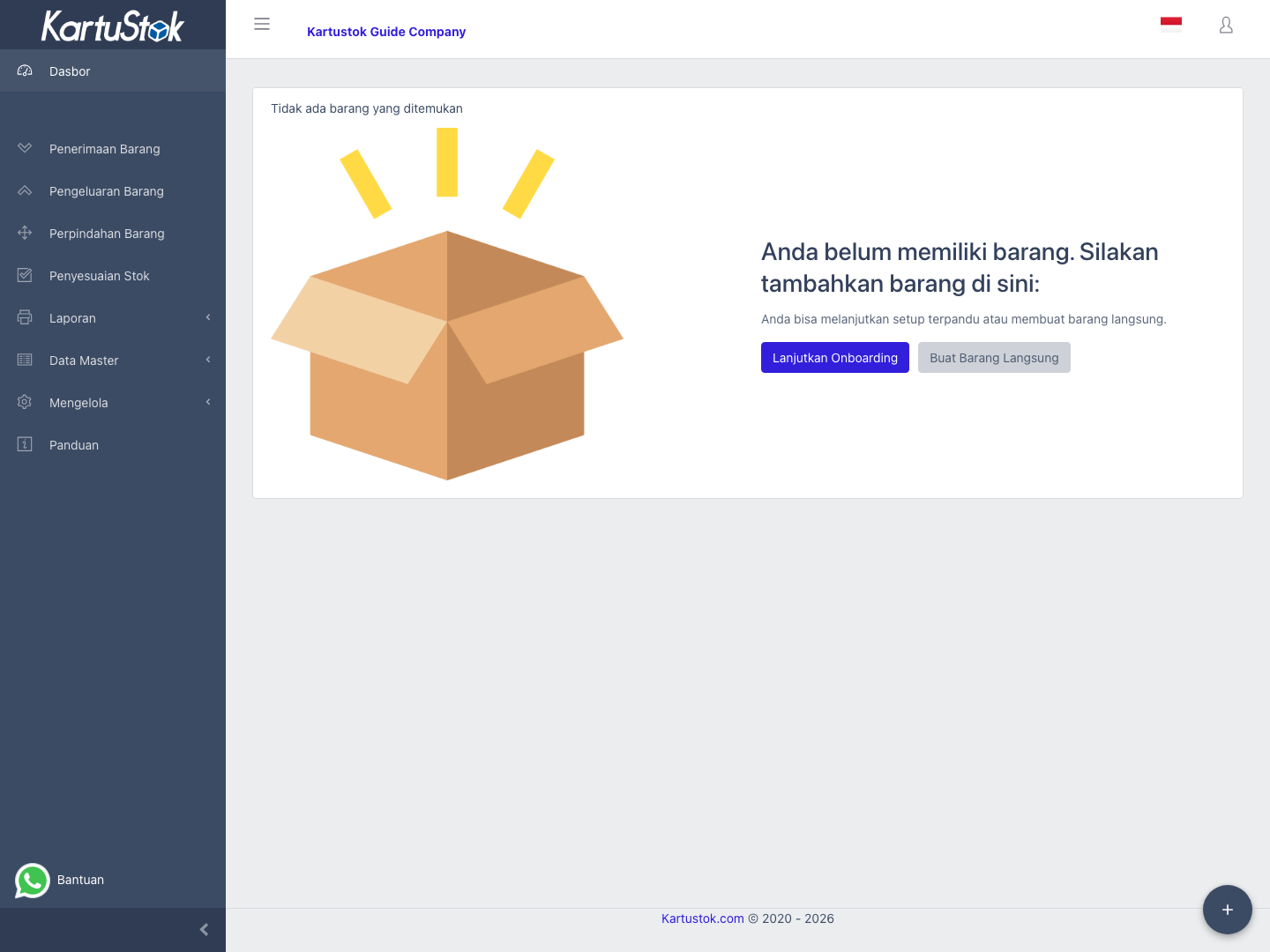
Empty item state bukan layar pertama untuk semua perusahaan baru. Kondisi ini muncul setelah setup wajib sudah ada, tetapi perusahaan masih belum memiliki item aktif. Sebelum transaksi pertama, siapkan:
- Baca Quick Start untuk Company Baru jika ini setup pertama.
- Jika aplikasi mengarahkan Anda ke setup terpandu, lanjutkan lewat Onboarding Wizard.
- Item Category
- Unit of Measure
- Warehouse
- Item
- Siapkan Stok Awal
- Jalankan transaksi operasional pertama seperti Receipt, Issue, atau Move
Contoh: Item Pertama Belum Dibuat
Saat setup wajib sudah ada tetapi dashboard menampilkan belum ada item, jangan langsung mulai dari transaksi. Gunakan dashboard sebagai checklist setup:
| Langkah | Yang Dilakukan | Alasan |
|---|---|---|
| 1 | Buat Item Category dan Unit of Measure. | Item membutuhkan pengelompokan dan satuan hitung. |
| 2 | Buat minimal satu Warehouse. | Setiap mutasi stok membutuhkan lokasi penyimpanan. |
| 3 | Buat Item pertama. | Empty state hilang setelah ada item aktif. |
| 4 | Catat transaksi operasional pertama. | Pergerakan nyata pertama dapat berupa Receipt, Issue, atau Move setelah stok awal siap. |
| 5 | Kembali ke Dashboard. | Status draft, aktivitas, dan minimum stock mulai bisa menampilkan sinyal operasional. |
Redirect Onboarding dan Lanjutkan Setup
Jika onboarding masih wajib dan pengguna memiliki hak untuk mengelolanya, dashboard dapat langsung mengarahkan pengguna ke Onboarding Wizard, bukan menampilkan dashboard biasa.
Jika master data wajib sudah ada tetapi perusahaan masih belum memiliki item pertama, dashboard dapat menampilkan shortcut untuk melanjutkan setup. Ini adalah kondisi item pertama belum selesai dibuat.
Gunakan penjelasan berikut secara konservatif:
| Kondisi | Artinya |
|---|---|
| Redirect ke onboarding | Perusahaan masih belum memenuhi setup wajib dan pengguna memiliki permission untuk mengelola setup terpandu. |
| Shortcut lanjutkan setup | Perusahaan sudah punya warehouse, UOM, dan item category, tetapi belum punya item aktif pertama. |
| Tidak punya akses onboarding | Pengguna mungkin tidak memiliki permission yang dibutuhkan untuk mengelola onboarding. |
Draft Document Status
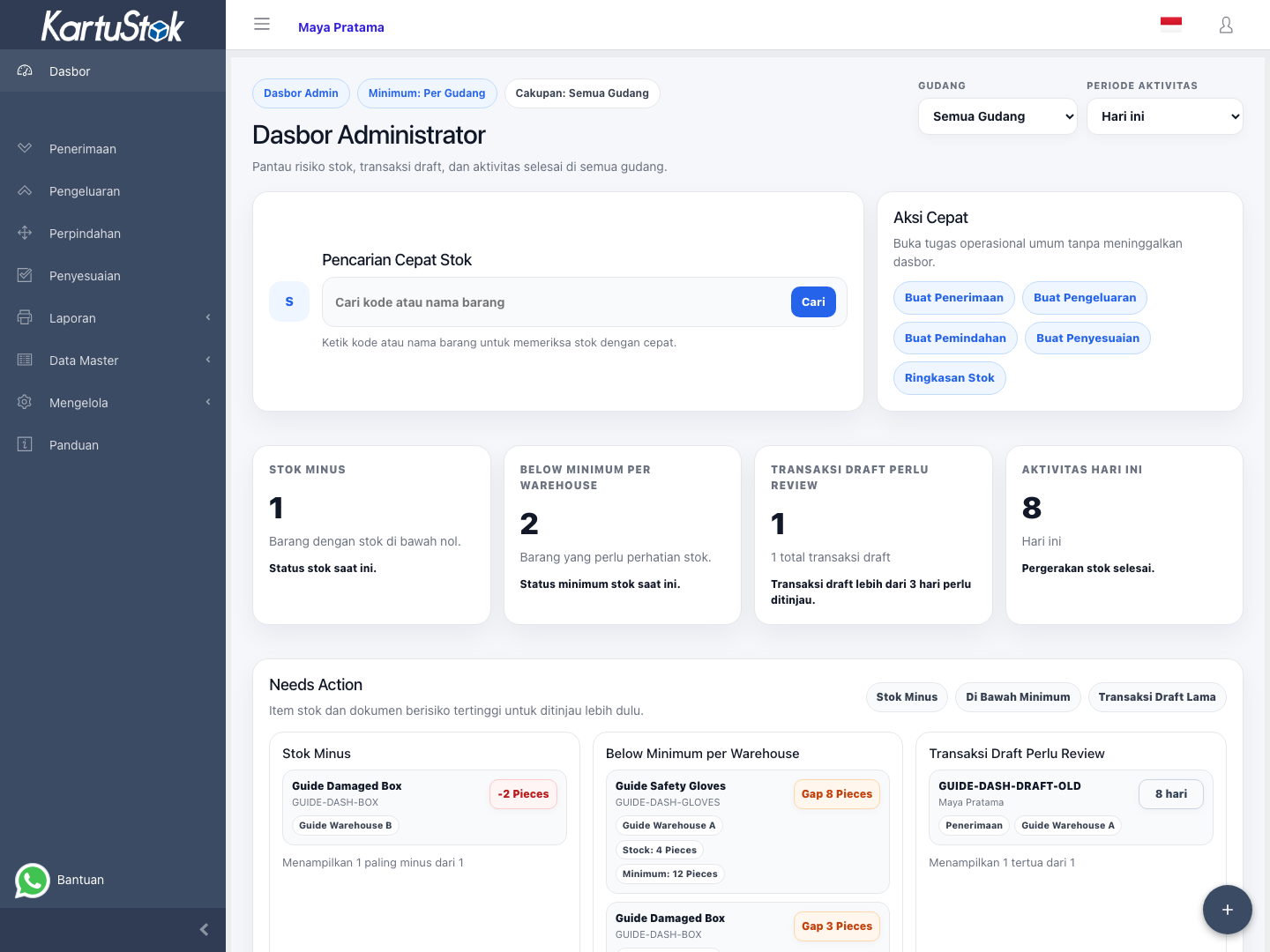
Draft menunjukkan transaksi yang sudah disimpan tetapi belum completed. Draft belum memengaruhi stok. Buka list transaksi terkait, tinjau draft, lalu complete atau cancel sesuai proses perusahaan.
Kartu Review Operasional
Gunakan kartu dashboard sebagai antrian tinjauan harian. Kartu ini tidak menggantikan laporan transaksi, tetapi membantu supervisor menentukan bagian mana yang perlu dicek lebih dulu.
| Kartu | Yang Dicek | Kegunaan Praktis |
|---|---|---|
| Draft Aging | Transaksi draft berdasarkan umur, seperti hari ini, 1-3 hari, lebih dari 3 hari, dan lebih dari 7 hari. | Menindaklanjuti draft lama supaya dokumen tidak terlalu lama berada di luar perhitungan stok. |
| Activity Summary | Aktivitas transaksi completed berdasarkan type dalam periode atau scope warehouse aktif. | Mengecek apakah volume receipt, issue, move, dan adjustment terlihat normal untuk hari itu. |
| Warehouse Health | Indikator per warehouse seperti stok negatif, stok di bawah minimum, jumlah draft, aktivitas adjustment, dan aktivitas terbaru. | Menemukan warehouse yang perlu perhatian sebelum membuka laporan detail. |
| Top Outgoing Items | Item dengan aktivitas keluar tertinggi. | Melihat item cepat keluar yang mungkin perlu replenishment atau ditinjau ulang. |
| Adjustment Review | Aktivitas adjustment completed dan item yang mungkin perlu perhatian audit. | Meninjau koreksi tidak biasa, hasil stock opname, atau pola shrinkage. |
| Recent Activity | Mutasi stok completed terbaru dalam scope aktif. | Memastikan pekerjaan gudang terbaru sudah tercatat. |
Penting: Kartu ini berfungsi sebagai sinyal operasional. Gunakan Detail Stock Card atau Summary Stock Card jika perlu investigasi laporan yang lebih detail.
Minimum Quantity
Minimum quantity menampilkan item di bawah threshold. Kartu ini mengikuti mode minimum stock gudang: Union untuk minimum stock perusahaan, atau Per Warehouse untuk minimum per gudang.
Penting: Error state di dashboard berbeda dari empty item state. Error API atau access tidak berarti perusahaan belum punya item.
Jika blok tidak muncul, cek:
| Cek | Kenapa Penting |
|---|---|
| Minimum stock setting | Perusahaan harus memilih Union, By Warehouse, atau By Locator di Company Settings. |
| Role permission | Role dan dashboard access pengguna harus mengizinkan visibilitas minimum stock di Roles & Permissions. |
| Data minimum item | Item harus punya minimum quantity yang dikonfigurasi. |
| Pergerakan stok | Item harus berada di bawah threshold. |
Error State
Jika dashboard gagal dimuat karena masalah akses, jaringan, atau server, KartuStok menampilkan error state dengan retry. Ini berbeda dari empty item state.
Masalah Umum
| Masalah | Perbaikan |
|---|---|
| Dashboard masih menampilkan belum ada item | Pastikan item aktif dan tersimpan di perusahaan yang benar. |
| Draft terlalu banyak | Buka list transaksi terkait dan complete atau tinjau dokumen draft. |
| Blok minimum quantity tidak muncul | Cek setting minimum stock, role permissions, dan dashboard access. |
| Dashboard menampilkan error | Gunakan retry; jika tetap terjadi, minta admin cek akses atau status server. |