
Report: Detail Stock Card
Detail Stock Card adalah report audit utama untuk pergerakan item. Gunakan untuk menjawab kenapa stok berubah.
Lokasi Menu dan Akses
Buka Report -> Detail Stock Card. Role user harus memiliki akses report.
Penting: Kolom terkait harga di report ini hanya muncul jika pricing perusahaan aktif dan role user diizinkan melihat harga.
Filter dan Opsi
| Field / Opsi | Arti |
|---|---|
| Warehouse | Warehouse atau lokasi stok yang direview. |
| Warehouse Group / Group by Warehouse | Jika Warehouse Grouping aktif, user dapat filter atau agregasi berdasarkan Warehouse Group. Lihat Master Data: Warehouse. |
| Item | Item yang direview. |
| Date Range | Periode transaksi yang masuk report. |
| Transaction Type | Filter opsional untuk Item Receipt, Item Issue, Item Move, Item Adjustment, Item Assembly, atau Item Disassembly. |
| Show Detailed Product Info | Menambah detail master item. Default Cost muncul hanya jika pricing aktif dan diizinkan. |
| Show Detailed Transaction Info | Menambah detail dokumen. Unit Price muncul hanya jika pricing aktif dan diizinkan. |
Generate Report
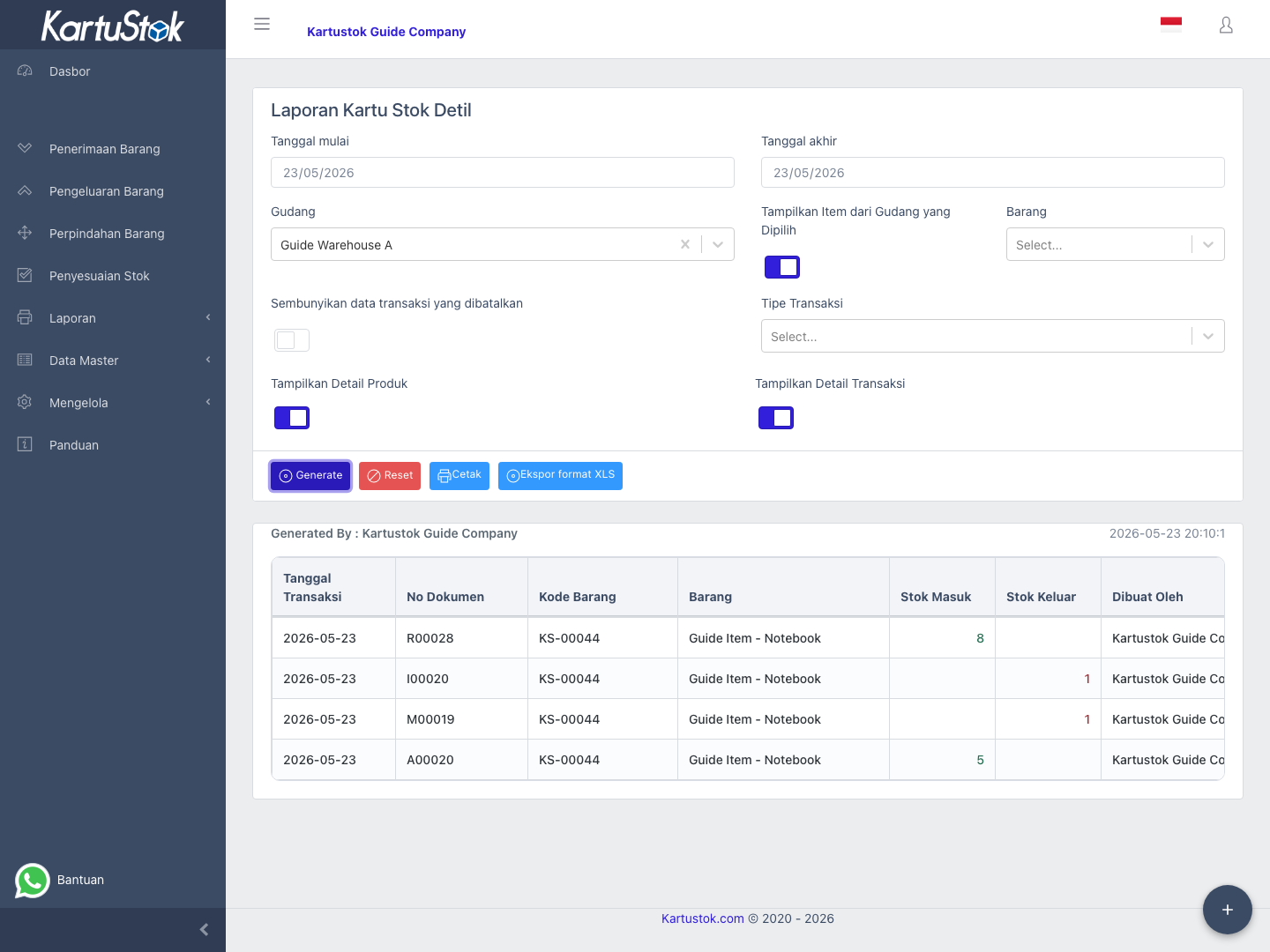
- Pilih warehouse.
- Pilih item.
- Pilih date range.
- Aktifkan detailed product atau transaction jika diperlukan.
- Pilih Generate.
- Review row pergerakan dan running quantity.
Contoh Kasus: Audit Satu Item
Supervisor ingin mengetahui kenapa stok Packaging Tape berubah dari 100 pieces menjadi 138 pieces.
| Langkah | Aksi Pengguna | Hal yang Dicari |
|---|---|---|
| 1 | Pilih warehouse tempat item disimpan. | Menghindari movement dari warehouse lain ikut terbaca. |
| 2 | Pilih Packaging Tape. | Report fokus ke satu item. |
| 3 | Pilih date range yang mencakup perubahan stok. | Tanggal yang tidak masuk filter sering membuat audit tidak lengkap. |
| 4 | Aktifkan Show Detailed Transaction Info. | Type dokumen, category, dan field harga opsional lebih mudah direview. |
| 5 | Generate report. | Review opening balance, setiap movement in/out, dan final balance. |
Gunakan report ini untuk menjawab pertanyaan operasional seperti:
| Pertanyaan | Petunjuk di Report |
|---|---|
| Siapa yang menambah stok? | Row Receipt atau adjustment positif. |
| Kenapa stok keluar dari warehouse? | Row Issue, Move out, atau adjustment negatif. |
| Apakah stok dipindah ke warehouse lain? | Row Move dengan konteks asal/tujuan. |
| Apakah ada koreksi yang mengubah saldo? | Row Adjustment dengan description atau category. |
| Apakah stock transformation mengubah saldo? | Row Item Assembly atau Item Disassembly dari pergerakan input/output berbasis BOM. |
Cara Membaca
| Jenis Kolom | Arti |
|---|---|
| Opening / Balance | Posisi stok sebelum atau sesudah pergerakan. |
| In Quantity | Quantity masuk dari Receipt, Move in, adjustment positif, output Item Assembly, atau output Item Disassembly. |
| Out Quantity | Quantity keluar dari Issue, Move out, adjustment negatif, input Item Assembly, atau input Item Disassembly. |
| Document Info | Nomor transaksi, type, tanggal, atau category. |
| Price Info | Kolom harga hanya tampil jika company dan role mengizinkan. |
Opsi Detail
| Opsi | Gunakan Saat |
|---|---|
| Show Detailed Product Info | Perlu konteks master item seperti category, UOM, atau Default Cost saat Pricing aktif. |
| Show Detailed Transaction Info | Perlu konteks dokumen seperti transaction category, reference, custom field, atau Unit Price saat Pricing aktif. |
Print dan Export
Setelah hasil muncul, gunakan Print atau Export to Excel. Jika hasil kosong, tombol aksi tidak sebaiknya digunakan karena filter saat ini tidak memiliki data.
Masalah Umum
| Masalah | Cara Memperbaiki |
|---|---|
| Generate tidak menampilkan data | Cek warehouse, warehouse group, item, date range, transaction type, dan status transaksi completed. |
| Kolom harga tidak muncul | Cek Company Settings untuk Enable Price dan row Price di Roles & Permissions. |
| Warehouse wajib diisi | Pilih warehouse sebelum generate. |
| Balance tidak sesuai ekspektasi | Bandingkan tanggal awal, transaksi void yang disembunyikan, dan kemungkinan movement terjadi di warehouse lain. |